
Dalam pembuatan BOM table dan title block, format waktu standard diperlukan untuk mencatat waktu pembuatan , waktu modifikasi atau dapat menghemat waktu dalam penyusunan 2D Drawing.
Namun di negara atau wilayah yang berbeda,User memerlukan format tanggal yang berbeda, baik penulisan tanggalnya full atau disingkat, panjang atau pendek. ZW3D menawarkan kemampuan untuk menyesuaikan format tanggal dalam penyusunan 2D Drawing. Bagaimana caranya ? mari kita coba bagaimana menyesuaikan format tanggal di tabel BOM dan title block.
- Tanggal dan wakut yang digunakan pada BOM Table
Bentuk Tanggal & Waktu default mengikuti dari OS, yang ditunjukkan pada gambar 1 dan 2.


User dapat mengikuti langkah-langkah di bawah ini untuk menyesuaikan format Tanggal & Waktu.
Step 1. Arahkan kursor Anda ke atas tabel BOM, lalu klik dua kali judul kolom tanggal untuk menentukan jenis kolom.
Step 2. Ubah opsi menjadi, seperti yang ditunjukkan pada gambar 3

Step 3. Tentukan equationnya. Nama atribut dan nilai atribut harus dimasukkan. Anda dapat mengklik ikon Persamaan di sudut kanan bawah untuk memilih variabel yang dibutuhkan, seperti yang ditunjukkan pada gambar 4.
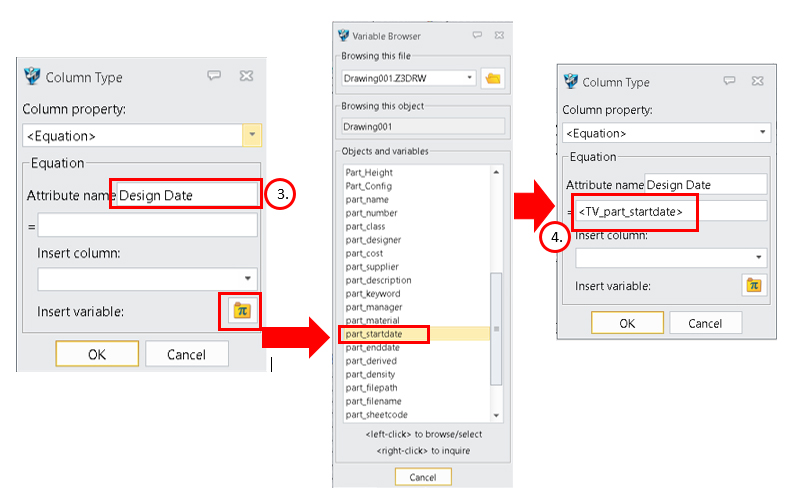
Step 4. Ini adalah langkah kunci untuk menyesuaikan Tanggal & Waktu dari format default ke format tanggal pendek tanpa waktu.
Step 5. Kami menambahkan akhiran %D(s) dalam ekspresi untuk menyesuaikan format tanggal, seperti%D(s)>, dan hasilnya ditunjukkan pada gambar 5.

Kemudian Anda akan mendapatkan tabel BOM yang terupdate dengan format tanggal pendek yang disesuaikan, seperti yang ditunjukkan pada gambar 6.

- Tanggal dan waktu yang digunakan pada Title Block
Dalam kasus di atas kita belajar bagaimana membaca Tanggal & Waktu dan membuat penyesuaian di tabel BOM. Selain tabel BOM, Tanggal & Waktu juga dapat ditambahkan ke dalam template title block.
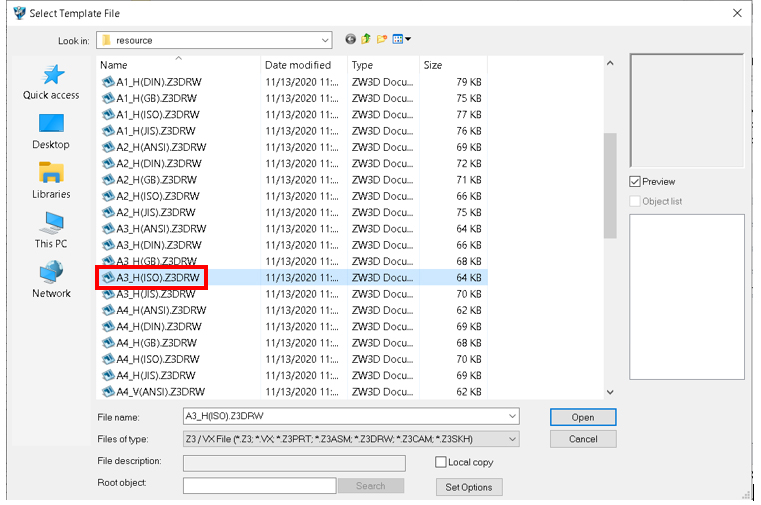
Step 1. Buka file Template title, yang terletak di folder sumber direktori root ZW3D,
C:\Program Files\ZWSOFT\ZW3D 2022\languages\en_US\resource
seperti yang ditunjukkan pada gambar 7.
Step 2. Edit file template tittle block dan tambahkan item tanggal mengikuti langkah-langkah pada gambar 8 dan gambar 9.

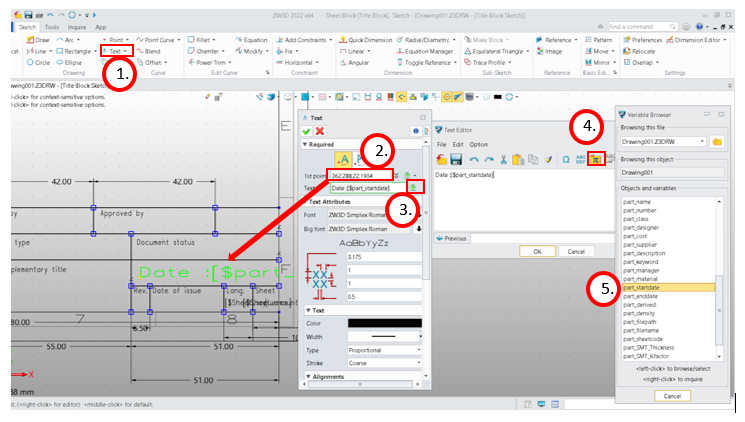
Step 3. Simpan dan recover file template sebelumnya. Dengan cara ini tanggal akan dihitung secara otomatis dan ditampilkan di title block saat membuat 2d drawing baru dengan template title block, seperti yang ditunjukkan pada gambar 10.

Berdasarkan kasus aplikasi di atas, kita dapat mengetahui bahwa part_startdate adalah nama variabel. Tanda % adalah pemisah antara variabel dan pengaturan format. D() adalah format untuk membaca tanggal sementara T() adalah untuk waktu. L, S, yy/MM/dd dan HH/mm/ss adalah parameter yang dapat Anda masukkan ke dalam tanda kurung untuk mengontrol data yang disusun.
Berikut adalah lebih banyak contoh expressionnya.

Kustomisasi format Tanggal & Waktu adalah fungsi umum selama pembuatan draf 2D, sesuai dengan kasus aplikasi nyata. Artikel ini menunjukkan metode terperinci di ZW3D 2017, kami harap Anda dapat menikmatinya.
No Responses